
웨일 업데이트로 글을 읽는 도중 드래그한 말의 AI 브리핑을 같은 페이지에서 볼 수 있습니다. 다만 모든 단어나 문장에 답변이 뜨는 것은 아닙니다. 네이버 검색에 AI 브리핑 답변이 있는 말이어야 퀵서치에서 그 답변을 확인할 수 있습니다.
2026년 11월 2일자 새 기능 안내에는 이 기능 외에도 새 탭 메모 서식, 모바일 창 디자인, 첫 브라우저 로그인, 사이드바 스토어 홈이 담겼습니다. 어디에서 실행하는지, 이름만 보고 혼동하기 쉬운 조건은 무엇인지 순서대로 정리했습니다.
핵심 요약 펼쳐보기
- 낯선 말을 드래그하면 퀵서치에서 AI 브리핑을 볼 수 있습니다. 검색에 답변이 있는 말이 대상입니다.
- 새 탭 메모는 제목·굵게·목록·체크박스·인용으로 정리할 수 있습니다.
- 모바일 창의 탭 카드는 창을 넓히면 한 줄에 최대 5개까지 표시됩니다.
- 로그인 환경 이어 쓰기는 이 PC에서 처음 브라우저에 로그인하는 상황의 선택입니다.
웨일 업데이트, 이번에는 어디가 달라졌나요?
| 기능 | 먼저 확인할 변화 |
|---|---|
| 퀵서치 AI 브리핑 | 선택한 말의 답변을 읽던 페이지 위에서 확인 |
| 새 탭 메모 | 편집 툴바에서 제목·목록·체크박스 등 서식 적용 |
| 모바일 창 | 창 크기에 맞춰 탭 카드 정렬 |
| 브라우저 로그인 | 이 PC에서 쓰던 환경을 이어 쓸지 선택 |
| 사이드바 스토어 | 홈에서 인기·신규 확장앱과 상황별 추천 확인 |
낯선 말을 드래그하면 AI 브리핑이 바로 뜨나요?
경로는 텍스트 드래그 → 퀵서치 → AI 브리핑입니다. 글을 읽다가 뜻을 확인하고 싶은 말을 선택하면, 네이버 검색에 제공되는 AI 브리핑 답변을 퀵서치에서 볼 수 있습니다. 새 검색 페이지로 옮겨 가기 전에 간단한 설명을 확인하는 방식입니다.
더 자세히 보고 싶으면 더보기를 누릅니다. 사이드바에서 네이버 검색 결과로 이어지므로 원래 읽던 글과 함께 확인할 수 있습니다. 공식 예시에는 ‘엘도라도’를 선택한 뒤 설명이 나타나는 화면이 담겼습니다.
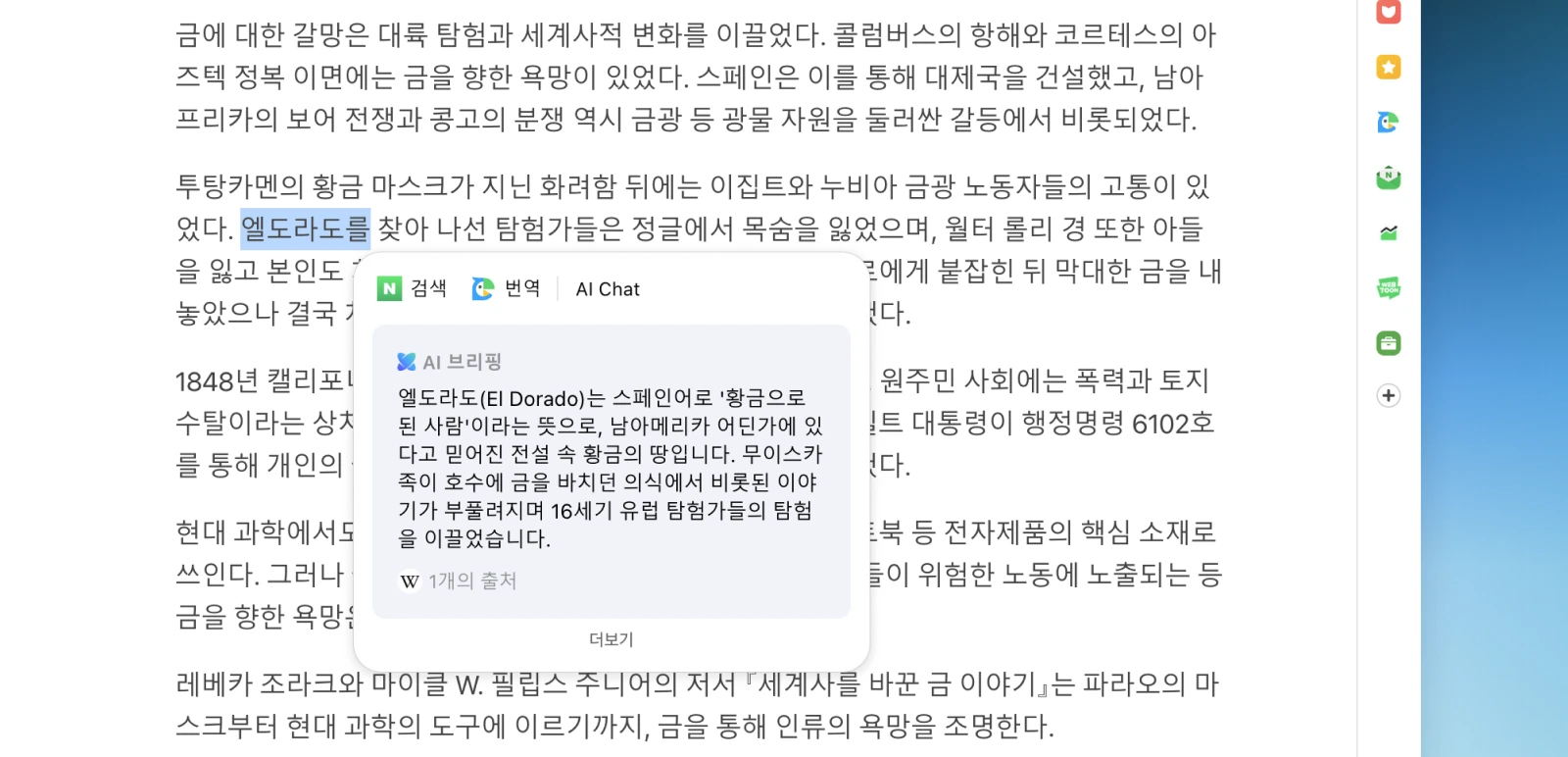
AI 브리핑이 나타나지 않으면 먼저 표시 조건을 확인하세요. 모든 문장에 답하거나 페이지 전체를 자동 요약한다는 뜻은 아닙니다. 중요한 내용은 출처와 검색 결과도 함께 살펴보세요.
새 탭 메모를 할 일 목록처럼 정리하려면?
새 탭 → 메모 → 편집 중 아래 툴바로 이동합니다. 메모를 편집하면 아래쪽 툴바에서 제목, 굵게, 목록, 체크박스, 인용을 넣을 수 있고 메모 색도 바꿀 수 있습니다. 글자만 길게 적었던 메모를 한눈에 구분하도록 정리하는 변화입니다.
예를 들어 여행 준비는 제목으로 묶고, 예약·충전·준비물은 체크박스에 하나씩 적어 보세요. 출발 시각처럼 눈에 띄어야 하는 내용은 굵게 표시하면 됩니다. 공식 예시도 여행 준비 메모의 제목과 완료 항목, 강조 문장을 구분해 보여줍니다.
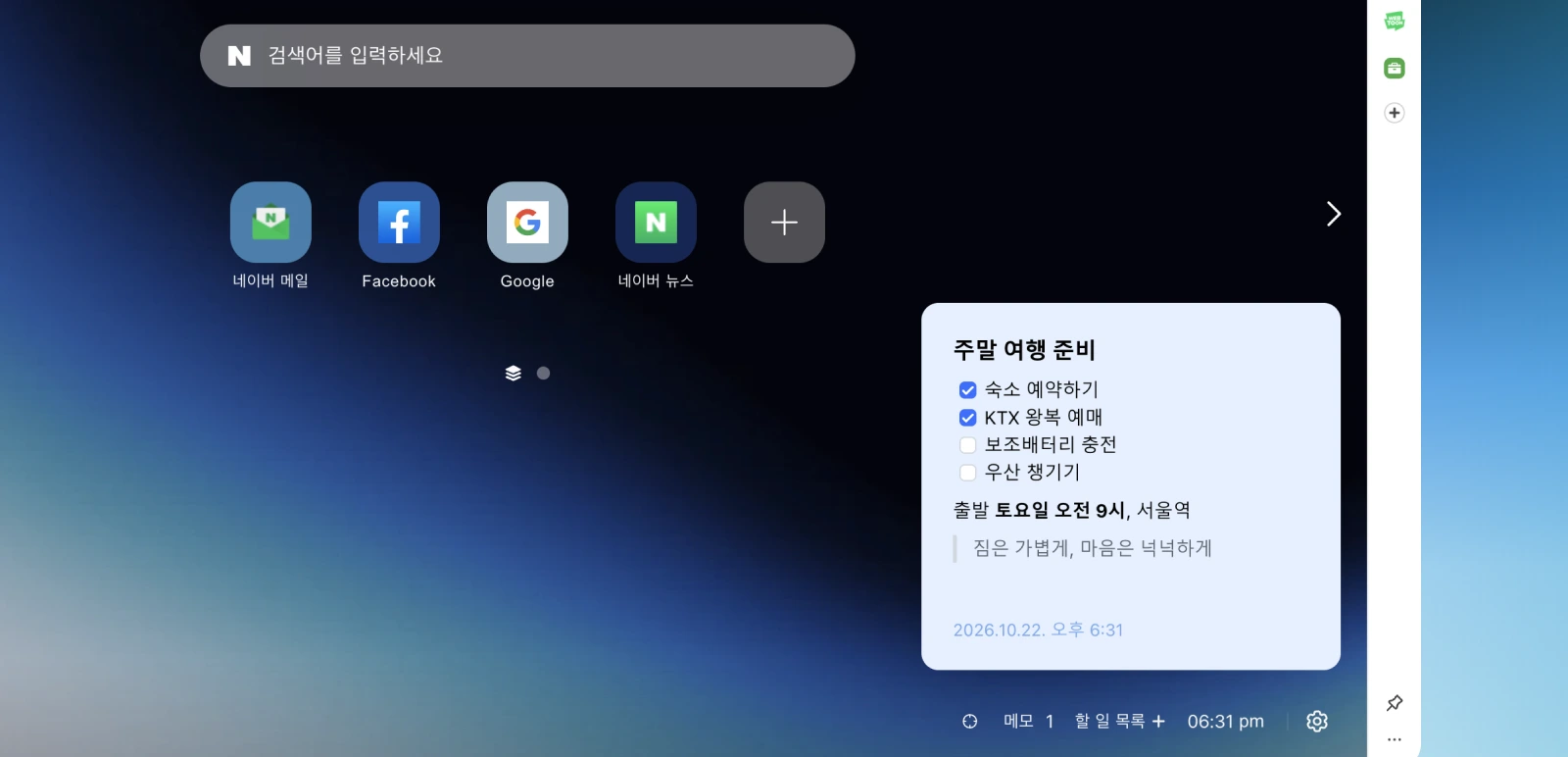
연결 글은 10월 20일에 작성된 당시 기록입니다. 이후의 실제 유입 성과를 확인한 자료는 아닙니다.
모바일 창의 ‘최대 5개’, 탭을 더 못 연다는 뜻일까요?
이번 안내의 모바일 창은 데스크톱 웨일에서 사용하는 모바일 창 기능입니다. 스마트폰용 웨일 앱 전체가 같은 방식으로 바뀌었다는 뜻으로 읽지 마세요. 모바일 창의 툴바에서 탭 개수가 적힌 버튼을 누르면 열린 탭을 카드로 볼 수 있습니다.
카드는 창 크기에 맞춰 정렬되고, 창을 넓히면 한 줄에 최대 5개까지 늘어납니다. 여기서 5개는 한 줄에 보이는 카드 수입니다. 전체 탭을 5개까지만 열 수 있다는 제한과는 다릅니다.
처음 로그인할 때 북마크와 설정을 다시 꾸며야 하나요?
로그인하지 않고 웨일을 쓰다가 이 PC에서 처음 브라우저에 로그인할 때, 지금까지 쓰던 환경을 이어 쓸지 선택할 수 있습니다. 이어서 사용을 고르면 북마크, 비밀번호, 설정을 해당 계정에서 계속 쓸 수 있다고 안내합니다.
핵심은 ‘어느 PC에서 어떤 로그인 상황인가’입니다. 네이버 웹사이트에 로그인하는 것과 브라우저 자체에 로그인하는 것은 구분해 읽으세요.
사이드바 스토어에서는 무엇을 바로 볼 수 있나요?
사이드바 → 스토어 홈에서 많이 쓰는 확장앱과 새로 나온 확장앱을 볼 수 있습니다. 사용 상황에 맞춰 모아 둔 추천도 있으므로, 검색어를 정하기 전에 필요한 종류의 앱을 찾는 데 활용할 수 있습니다. 마음에 드는 앱은 그 자리에서 추가하는 경로로 이어집니다.
내 웨일에서 확인할 때는 무엇부터 보면 될까요?
- 새 기능 안내 열기: 웨일 주소창에
whale://whats-new/를 직접 입력합니다. 웨일 내부 주소여서 일반 웹 링크와 다릅니다. - 쓰려는 기능 고르기: 읽는 중이면 퀵서치, 할 일 정리라면 새 탭 메모처럼 현재 작업에 맞춰 선택합니다.
- 실행 경로와 조건 확인: AI 브리핑은 답변 제공 여부, 로그인은 이 PC의 최초 브라우저 로그인 상황을 함께 봅니다.
화면이 다르면 일반 탭인지 모바일 창인지, 메모를 편집 중인지부터 확인하세요. 버전별 적용 등 추가 정보는 웨일 공식 도움말에서 확인할 수 있습니다.
생활 정보도 챙긴다면, 더 낸 건강보험료는 없을까요?브라우저 기능과 별개로 확인할 과오납 환급금의 대상과 공식 조회 경로를 정리했습니다.건강보험 환급금 대상·조회 경로 보기 →자주 묻는 질문
아무 말이나 드래그하면 AI 브리핑이 나오나요?
아닙니다. 네이버 검색에 AI 브리핑 답변이 있는 말이면 퀵서치에서 그 답변을 볼 수 있다는 안내입니다.
모바일 창에서는 탭을 5개까지만 열 수 있나요?
안내의 최대 5개는 창을 넓혔을 때 한 줄에 표시하는 탭 카드 수입니다. 전체 탭 개수의 제한을 뜻하지 않습니다.
로그인 이어 쓰기는 모든 PC의 환경을 자동으로 합치나요?
이번 안내는 로그인하지 않고 사용하던 이 PC에서 처음 브라우저 로그인할 때의 선택을 설명합니다. 모든 기기의 동기화 범위까지 뜻하는 것으로 확대하지 마세요.
정리 기준: 2026년 11월 2일자 NAVER 웨일 새 기능 안내. 사용 경로와 표시 조건을 함께 정리했으며, 예시 화면은 NAVER 웨일 제공 자료입니다. 공식 안내는 웨일 주소창의 whale://whats-new/에서 확인할 수 있습니다.